
.png)
Cómo transmitir en vivo para televisión solo con teléfono celular
- 29 abr
- 4 min de lectura
Guía de uso · Televisión y streaming
Guía paso a paso: desde crear tu cuenta hasta operar el panel de control con corresponsales, retorno de audio y mezcla en tiempo real.

Esta guía está pensada para productores, directores técnicos y periodistas que necesitan coordinar múltiples fuentes de video en vivo sin necesidad de mochilas ni transmisores complejos desde un solo panel. No necesitás instalar ningún software especial para empezar.
Paso 1 — Crear tu cuenta en veamoslasfotos.app
Registro gratuito · menos de 2 minutos
Ingresá a veamoslasfotos.app y hacé clic en Registrarse. Completá tu nombre, email y contraseña. Recibirás un email de confirmación; hacé clic en el enlace para activar la cuenta. Si preferís, puedes hacerlo con Google.

Paso 2 — Crear un nuevo evento
Nombralo como tu programa o señal de TV/streaming
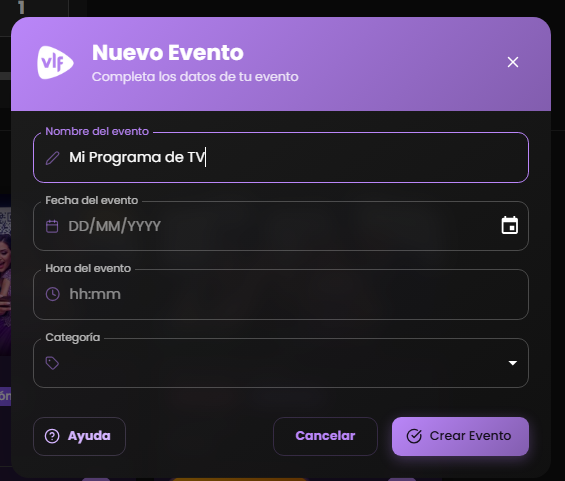
Una vez dentro del panel, hacé clic en + Nuevo evento. Asigná un nombre claro, por ejemplo: "Noticiero Central — Edición Noche" o el nombre de tu programa. Este nombre aparecerá en todos los enlaces que compartas.
El evento funciona como un estudio virtual al que se conectarán todos los participantes.
Paso 3 — Ir a la pestaña TV
El centro de control de tu transmisión
Dentro del evento, hacé clic en la pestaña TV. Aquí encontrás todos los recursos que necesitás para coordinar la transmisión.

Paso 4 — Compartir los enlaces a cada participante
Corresponsales, camarógrafos y viewers
En la pestaña TV vas a encontrar enlaces específicos para cada rol. Copiá y enviá el enlace correspondiente a cada persona:

Corresponsal / Periodista — se conecta desde su celular o notebook, sin instalar nada.
Navegador web — viewer o director técnico remoto; ve y escucha la mezcla en tiempo real desde cualquier browser.
OBS — enlace de fuente para ingresar señal en OBS Studio.
vMix — enlace compatible con vMix para ingestión directa.
💡 Tip: Podés copiar el enlace del corresponsal y mandarlo por WhatsApp. Con un solo toque, él queda conectado y enviando señal.
Paso 5 — Operar el panel de control y mezcla
Procesá y mezclá las señales en vivo
El panel de control es el corazón de la operación. Desde acá podés ver todas las fuentes conectadas y decidir qué va al aire.


Funcionalidades principales del panel:
Mezcla de señales — elegí qué fuente va al aire en cada momento.
Verificación de audio — monitoreá el audio de cada corresponsal antes de ponerlo al aire.
Retorno a corresponsales — enviá audio de retorno (IFB) al periodista para que escuche el estudio.
Muy baja latencia — comunicación fluida y sin desfasajes entre estudio y terreno.
Paso 6 — Configurar calidad y resolución desde la barra lateral
Adaptá la transmisión a tu conexión y necesidad
En la sidebar (barra lateral derecha) podés ajustar la calidad de transmisión de cada fuente o de la salida general:
Elegí la resolución de salida: SD, HD 720p, Full HD 1080p.
Ajustá el bitrate según el ancho de banda disponible.
Los cambios aplican en tiempo real sin cortar la señal.
💡 Tip: Si un corresponsal está en una zona con conectividad limitada, bajá su resolución individual desde la sidebar sin afectar las otras fuentes.

Paso 7 — Indicar al corresponsal que está al aire
Señalización Tally Light en tiempo real
El panel incluye un indicador visual de "Al Aire" (Tally Light) que podés activar para que el corresponsal sepa exactamente cuándo está siendo transmitido al público.
El corresponsal ve en su pantalla la señal roja AL AIRE.
Eliminás el margen de error en comunicaciones por voz.
Ideal para entrevistas en directo o coberturas desde el terreno.
¿Por qué usar veamoslasfotos.app para tu producción en vivo?
La producción remota para televisión y streaming ha evolucionado mucho. Lo que antes requería camiones satelitales, equipos de encoding de miles de dólares y equipos técnicos especializados, hoy puede hacerse desde un navegador web.
¿Qué reemplaza veamoslasfotos.app?
Esta plataforma trae capacidades de broadcasting profesional a canales, productoras y programas de streaming que no tienen presupuesto para equipos enterprise. En la práctica, reemplaza o complementa.
Hardware costoso:
Mochilas LiveU / Teradek / Haivision — encoders portátiles de USD 3.000 a 15.000 más suscripción mensual por bonding. Exigen envío físico del equipo al corresponsal.
Camiones SNG / enlaces satelitales — infraestructura de TV tradicional con latencia de 2 a 6 segundos y costos de USD 10.000 o más por evento.
Software complejo o incompleto:
TVU Producer / LiveU Studio — herramientas cloud potentes pero con contratos enterprise y dependencia de sus propios encoders para baja latencia real.
Zoom o Microsoft Teams para TV — alta latencia, sin retorno de audio profesional, sin tally light ni integración nativa con OBS o vMix.
OBS solo (sin contribución) — ideal para streaming local pero sin panel de mezcla de fuentes remotas ni gestión de corresponsales.
Palabras clave relacionadas con esta tecnología
Si sos productor, director técnico o periodista y buscabas información sobre alguno de estos términos, veamoslasfotos.app es la respuesta:
Transmisión en vivo para televisión / Live video contribution
Producción remota (REMI) — Remote Integration / Remote Production
Retorno de audio / IFB (Interruptible Foldback)
Tally Light — indicador al aire para corresponsales
Mezcla de señales en la nube / Cloud-based production
Baja latencia WebRTC para broadcast
Integración con OBS Studio y vMix
Alternativa a LiveU sin hardware dedicado
Streaming en directo para noticiero o programa de TV
Panel de control de corresponsales remoto
¿Listo para tu primera transmisión?
Empezá gratis en veamoslasfotos.app — sin hardware, sin contratos, sin límites.

Comentarios