
.png)
QR para subir fotos a pantalla: qué enlace usar y cómo probarlo
Para que los invitados suban fotos con un QR y las vean en la pantalla del evento, hay dos accesos que conviene distinguir: el que compartís con los invitados y el que abrís en la pantalla. Un QR puede funcionar perfectamente y, aun así, no estar preparado el recorrido completo hasta la proyección.
Esta guía se concentra en esa comprobación: identificar cada enlace y seguir una foto desde el celular hasta la pantalla. Si todavía no creaste el evento, al final encontrás las guías para hacerlo desde cero.

Qué enlace va en el QR y cuál va en la pantalla
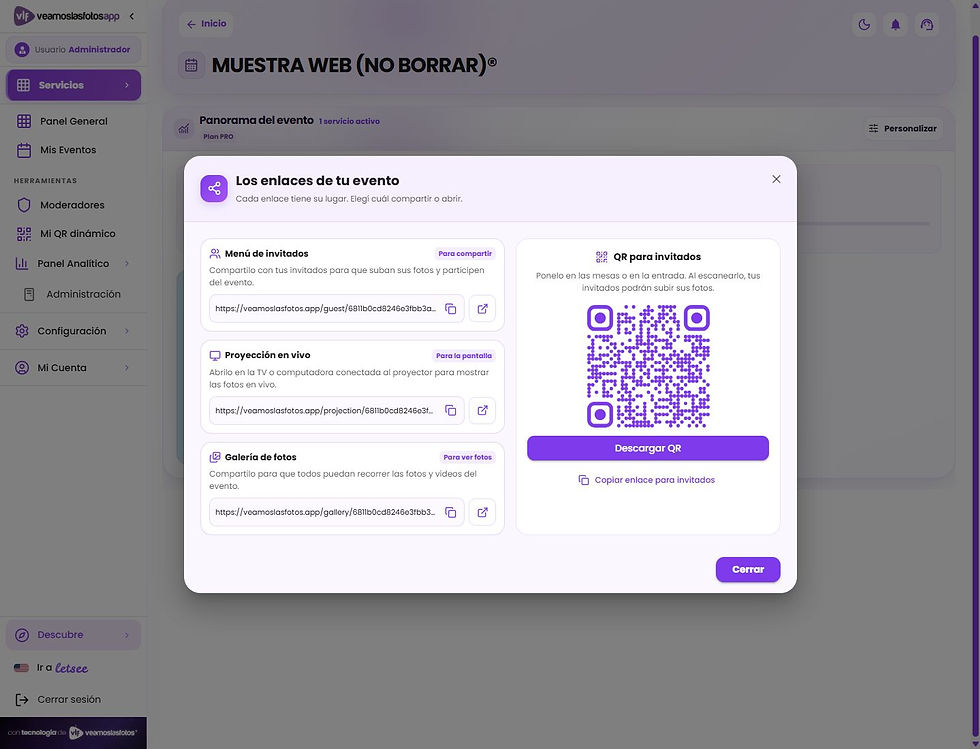
En VeamosLasFotos.app, dentro del evento, la tarjeta Proyección y Álbum tiene la opción Ver enlaces. Ahí encontrás los accesos agrupados por su función. Para las fotos de invitados, no los confundas con los módulos de Transmisión en Vivo o Streaming TV.
Acceso | Para quién es | Para qué se usa |
Menú de invitados / QR para invitados | Los invitados | Entrar al evento desde el celular, subir fotos y participar. |
Proyección en vivo | La TV o la computadora conectada al proyector | Mostrar las fotos del evento en la pantalla. |
Galería de fotos | Quienes quieren recorrer el álbum | Ver las fotos y los videos del evento. |
Para tu cartelería, descargá el QR para invitados de tu propio evento. Para el operador de la pantalla, copiá el enlace de Proyección en vivo. Compartir ese enlace no requiere entregarle tu contraseña de administrador.
Probá cómo funciona
Escaneá el QR de la captura o abrí el evento de muestra desde el botón. Podés probar la carga de una foto y mirar la proyección acá abajo.
Una prueba completa antes de compartir el QR
Prepará dos roles: un dispositivo que actúe como invitado y otro que muestre la proyección. También necesitás acceso al panel para revisar la moderación. No hace falta crear un evento nuevo por cada prueba: comprobá el que vas a utilizar.
1. Identificá el acceso para invitados
Entrá a tu evento, buscá Proyección y Álbum y abrí Ver enlaces. El Menú de invitados es el acceso para compartir con quienes van a subir fotos. Descargá el QR para invitados desde esa misma ventana.
2. Abrí la proyección en la pantalla
En la TV o computadora conectada al proyector, abrí Proyección en vivo. Confirmá que corresponda al mismo evento del QR. El acceso para invitados y el de pantalla tienen funciones distintas.
3. Escaneá el QR como un invitado
Probá el QR que vas a imprimir con otro celular, preferentemente sin una sesión de administrador abierta. Confirmá que se abra el evento esperado y que puedas llegar a la carga de fotos.
4. Cargá una foto y revisá la moderación
Subí una imagen de prueba autorizada y comprobá que llegue al panel. Si elegiste aprobación manual, aprobala antes de esperar que aparezca en pantalla. Si usás aprobación automática, revisá también el estado de la imagen.
5. Comprobá el recorrido completo
Verificá que la imagen aprobada aparezca en la proyección y que esté seleccionado el álbum correcto. Repetí la prueba en el lugar del evento usando la conexión y los dispositivos previstos.
Una foto subida todavía no demuestra que todo esté listo: el resultado de la prueba es verla en la pantalla correcta. Tampoco hay un tiempo fijo que podamos prometer para todos los lugares; influyen la conexión, la carga del archivo y la moderación.

Si la foto no aparece: dónde revisar
Lo que ocurre | Qué revisar | Qué hacer |
El QR abre otro evento | El destino del enlace impreso | Descargá el QR del evento correcto y probá la pieza final antes de repartirla. |
El celular abre una pantalla para mirar fotos | El acceso elegido | Usá el Menú de invitados o el QR para invitados cuando el objetivo sea subir fotos. |
La foto llegó al panel, pero no se proyecta | Su estado de moderación | Si está pendiente y usás modo manual, revisala y aprobala cuando corresponda. |
La imagen está aprobada, pero se ven otras fotos | El evento y el álbum elegidos en la proyección | Confirmá ambos antes de cambiar otras opciones. |
La foto no termina de cargar | La conexión del celular | Probá conectividad en el lugar; que el QR abra no asegura que una carga pueda completarse. |
Se ve el navegador del operador en la TV | La ventana que está mostrando la pantalla | Mostrá la ventana de proyección; mantené el panel administrativo fuera de la vista del público. |
El QR de la mesa también necesita una prueba
Escaneá la pieza impresa real, con su tamaño, contraste e iluminación previstos. Probala desde una posición cómoda para el invitado. Un QR que funciona en el monitor puede ser difícil de leer si se imprime muy pequeño o pierde contraste.
Sumá una indicación breve: “Escaneá y subí tus fotos del evento”. Si cambiás el enlace o reemplazás una pieza, volvé a comprobarla. Si utilizás QR dinámico, verificá además a qué evento dirige en ese momento.
Dejá claro quién comparte, quién modera y quién proyecta
Invitados: reciben el QR o el enlace del Menú de invitados.
Moderación: una persona revisa el contenido cuando el modo elegido lo requiere.
Pantalla: el operador usa Proyección en vivo y confirma el álbum que se está mostrando.
Otras herramientas pueden acompañar la experiencia: el álbum compartido reúne los recuerdos, el QR dinámico permite cambiar el destino de un mismo código y la gestión de moderadores ayuda a trabajar en equipo. Consultá qué funciones y límites están disponibles en tu plan.
Preguntas que conviene resolver antes del evento
¿Un generador de QR alcanza para mostrar fotos en una pantalla?
El código QR abre un enlace. Para recibir fotos y proyectarlas necesitás además el evento, el acceso de carga y una proyección configurada. El QR es la puerta de entrada, no reemplaza esas herramientas.
¿Puedo enviar el enlace por WhatsApp en lugar del QR?
Sí. Podés compartir el enlace del Menú de invitados. El QR es otra manera de abrir ese acceso, útil en mesas y carteles.
¿Los invitados necesitan descargar una app?
Los invitados pueden acceder desde el navegador del celular. En la prueba, comprobá el flujo con un dispositivo distinto al del administrador.
¿Cuál es la diferencia con un álbum compartido?
El álbum reúne las fotos para recorrerlas y conservar los recuerdos según las condiciones del servicio. La proyección presenta contenido en la pantalla del evento. Conviene probar ambas experiencias por separado.
Para empezar desde cero
Creá tu evento, identificá los accesos y hacé una prueba completa antes de compartir la cartelería. Así llegás al día de la celebración sabiendo qué va a abrir cada invitado y qué va a mostrar la pantalla.
Por Patricio Peñas, equipo de VeamosLasFotos.


Comentarios